
APEX SHOP

Tutorial verificación mediante VMOS

PASO 01

das hay

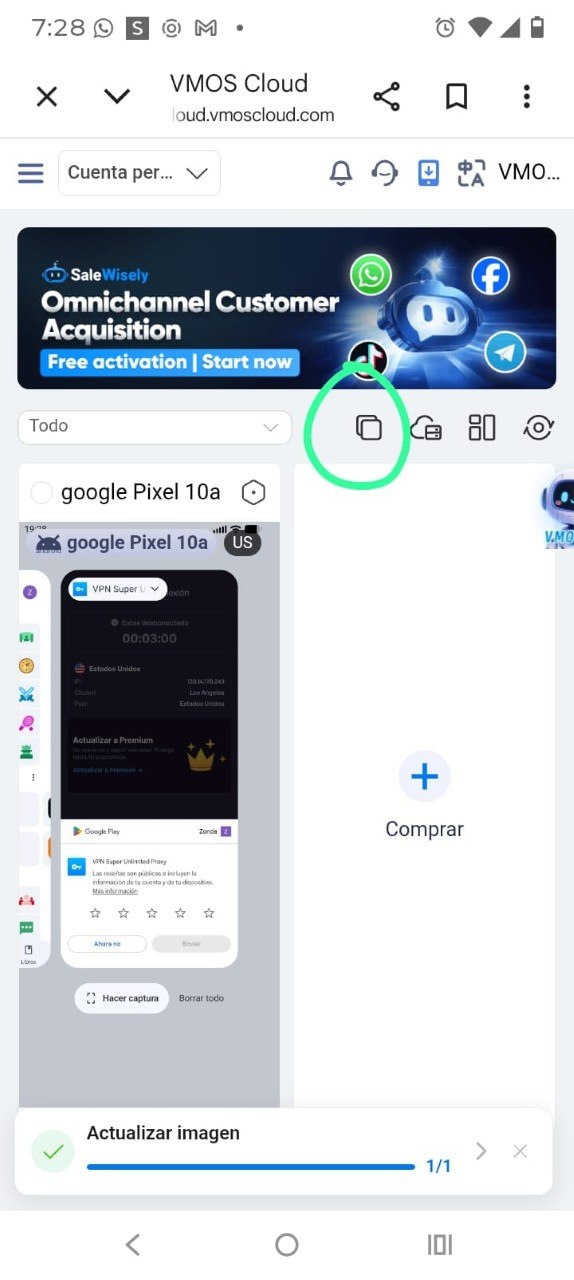
Pulsa el icono señalado con el círculo verde en la imagen.

Fíjate en la parte superior de la pantalla, justo encima de los dispositivos.
Ver imagen completa
VMOS CLOUDIMAGEN 01
Pantalla de VMOS Cloud. Un círculo verde señala el icono de dos cuadrados superpuestos, encima de la lista de dispositivos.
El círculo verde indica dónde pulsar.
PASO 02

Luego instalación en masa

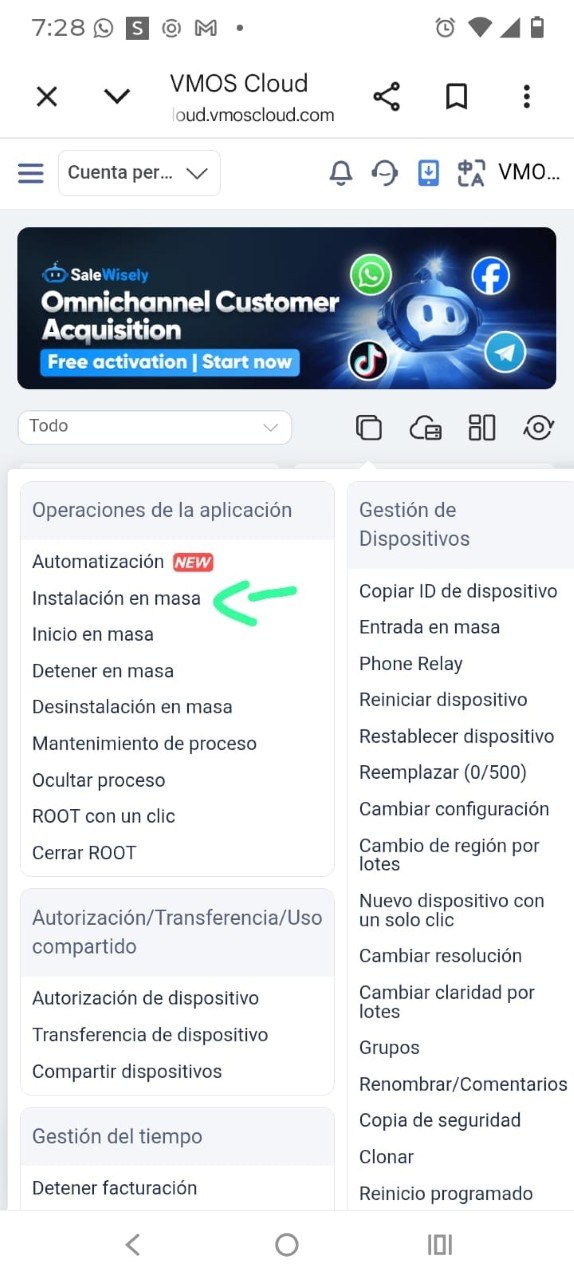
Selecciona «Instalación en masa» en el menú que se abre.

La flecha verde señala la opción dentro de «Operaciones de la aplicación».
Ver imagen completa
VMOS CLOUDIMAGEN 02
Menú de VMOS Cloud con una flecha verde apuntando a Instalación en masa, en Operaciones de la aplicación.
La flecha verde indica qué opción seleccionar.
PASO 03

Primero pasa el archivo a Drive

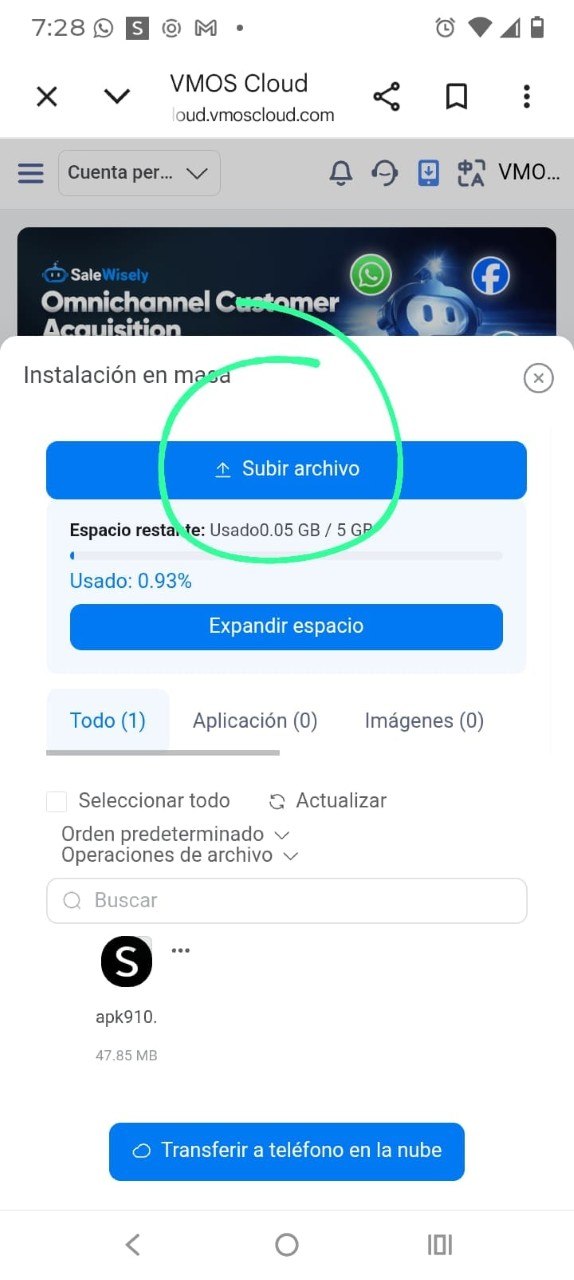
Sube primero el archivo a Drive para que puedas subirlo a VMOS.

Después, pulsa «Subir archivo» en VMOS. El círculo verde señala el botón en la imagen.
Ver imagen completa
VMOS CLOUDIMAGEN 03
Ventana de Instalación en masa de VMOS Cloud. Un círculo verde señala el botón Subir archivo.
El círculo verde indica el botón «Subir archivo».
PASO 04

Selecciona el archivo y transfiérelo a la nube

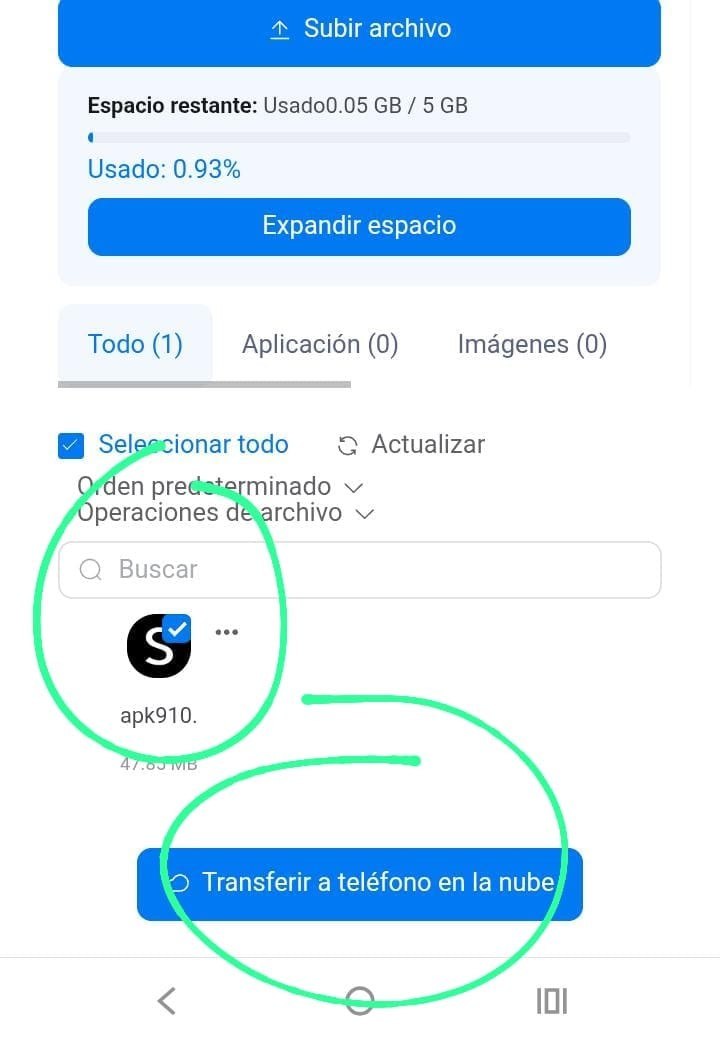
Cuando termine de descargarse el archivo, aparecerá ahí. Selecciónalo y luego pulsa «Transferir a teléfono en la nube».

Comprueba que el archivo tenga la marca de selección antes de transferirlo. Los círculos verdes señalan el archivo y el botón.
Ver imagen completa
VMOS CLOUDIMAGEN 04
Archivo seleccionado en VMOS Cloud y botón Transferir a teléfono en la nube, ambos señalados con círculos verdes.
Selecciona el archivo y pulsa «Transferir a teléfono en la nube».
PASO 05

Ahí seleccionas

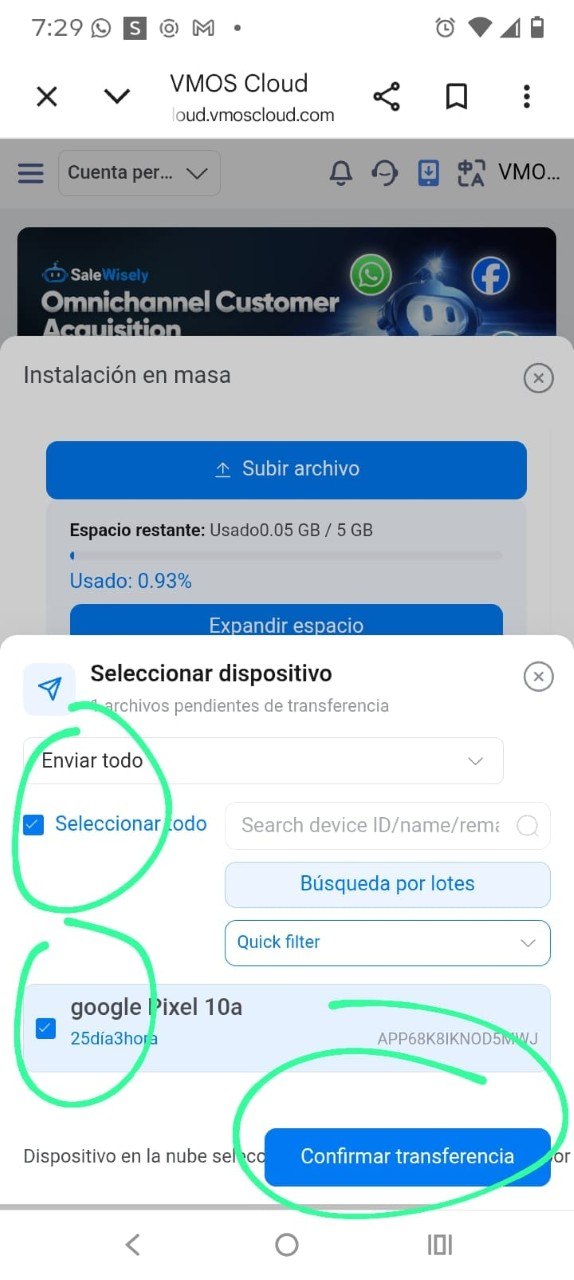
Selecciona el dispositivo al que quieres enviar el archivo y pulsa «Confirmar transferencia».

Comprueba que el dispositivo esté marcado. Los círculos verdes señalan la selección y el botón para confirmar.
Ver imagen completa
VMOS CLOUDIMAGEN 05
Ventana Seleccionar dispositivo de VMOS Cloud con un dispositivo marcado y el botón Confirmar transferencia señalados en verde.
Selecciona el dispositivo y confirma la transferencia.
PASO 06

Cuando sube te aparece esto

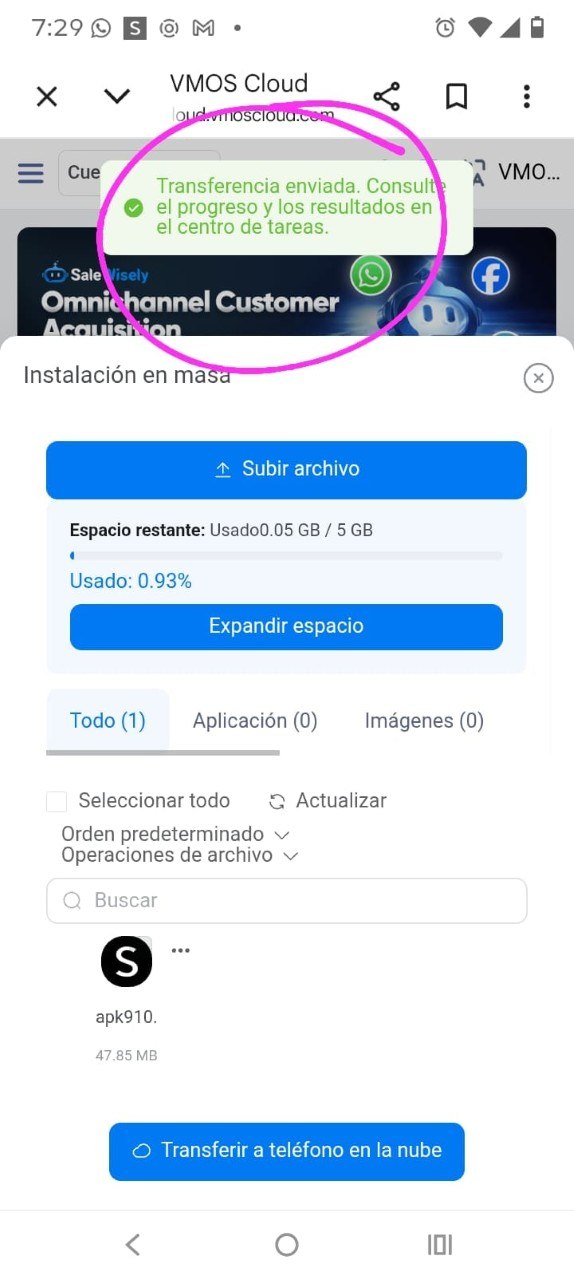
VMOS mostrará el aviso «Transferencia enviada». Puedes consultar el progreso y los resultados en el centro de tareas.

Ver imagen completa
VMOS CLOUDIMAGEN 06
VMOS Cloud muestra el aviso Transferencia enviada, señalado con un círculo rosa en la parte superior de la pantalla.
El círculo rosa señala el aviso «Transferencia enviada».
PASO 07

Activas VPN

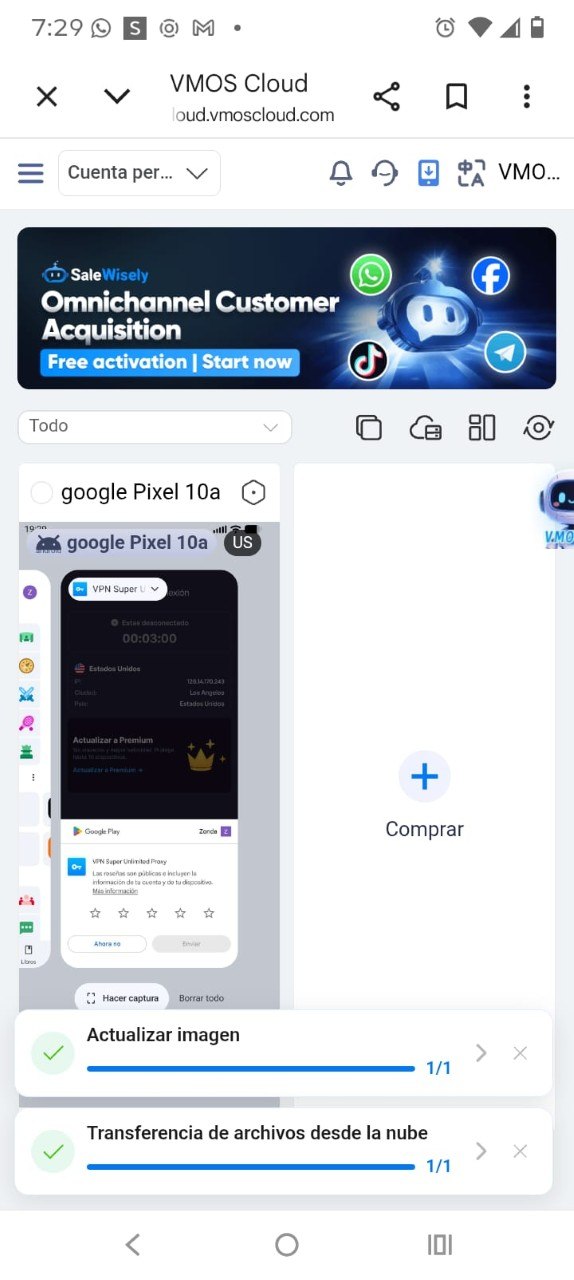
Abre la aplicación de VPN dentro de tu dispositivo en VMOS y actívala.

Ver imagen completa
VMOS CLOUDIMAGEN 07
Vista del dispositivo en VMOS Cloud con la aplicación de VPN visible entre las aplicaciones recientes.
Abre la aplicación de VPN para activarla.
PASO 08

Abres SHEIN y le das a la X

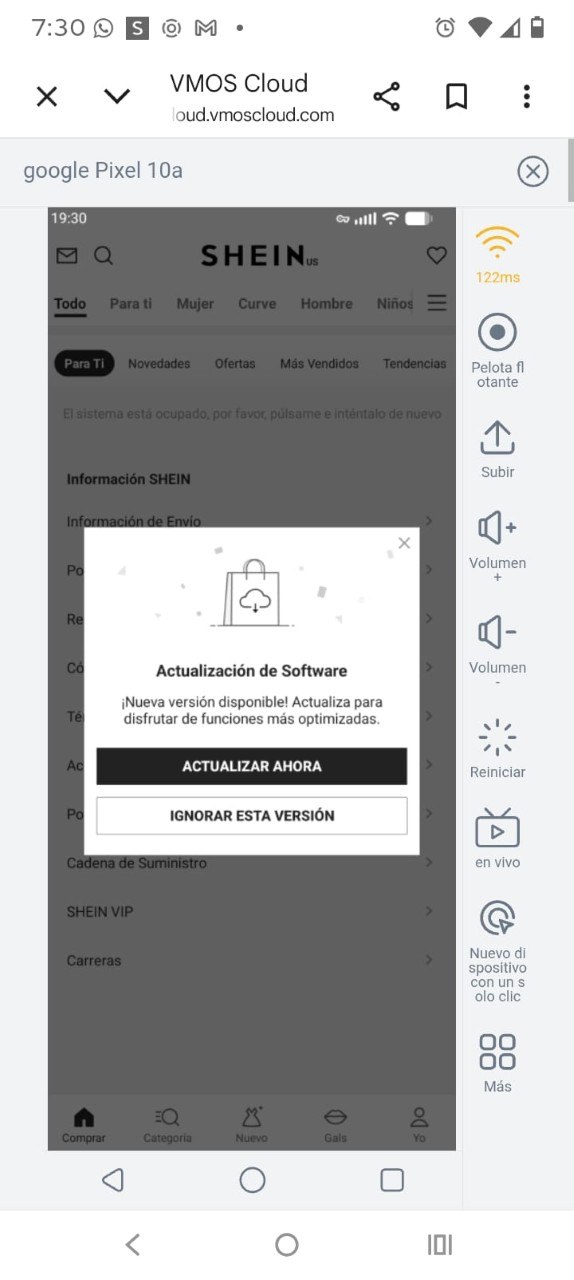
Abre SHEIN y cierra el aviso de actualización pulsando la X en la esquina superior derecha del aviso.

Ver imagen completa
VMOS CLOUDIMAGEN 08
SHEIN dentro de VMOS muestra un aviso de Actualización de Software con una X para cerrarlo en la esquina superior derecha del aviso.
Pulsa la X del aviso de actualización de SHEIN.
PASO 09

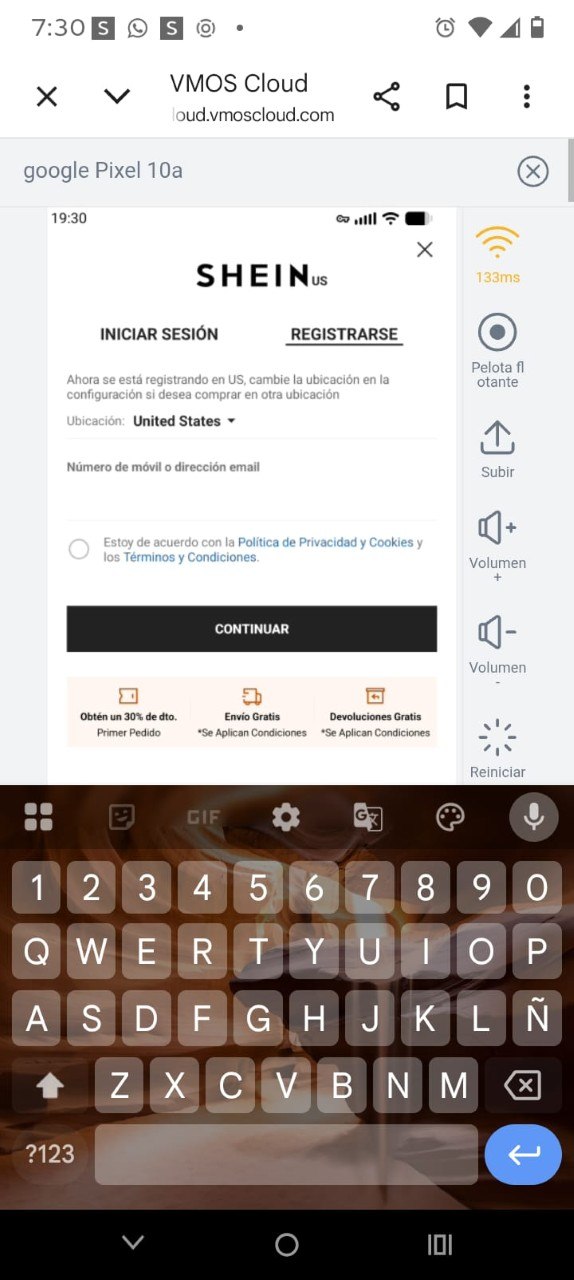
Escribe el correo manualmente

Escribe el correo manualmente, marca la casilla «Estoy de acuerdo» y pulsa «Continuar». Después, introduce la contraseña.

Ver imagen completa
VMOS CLOUDIMAGEN 09
Formulario de SHEIN con el campo de correo, la casilla Estoy de acuerdo y el botón Continuar, con el teclado abierto.
Introduce el correo, marca la casilla y pulsa «Continuar».
PASO 10

Introduce el código e inicia sesión

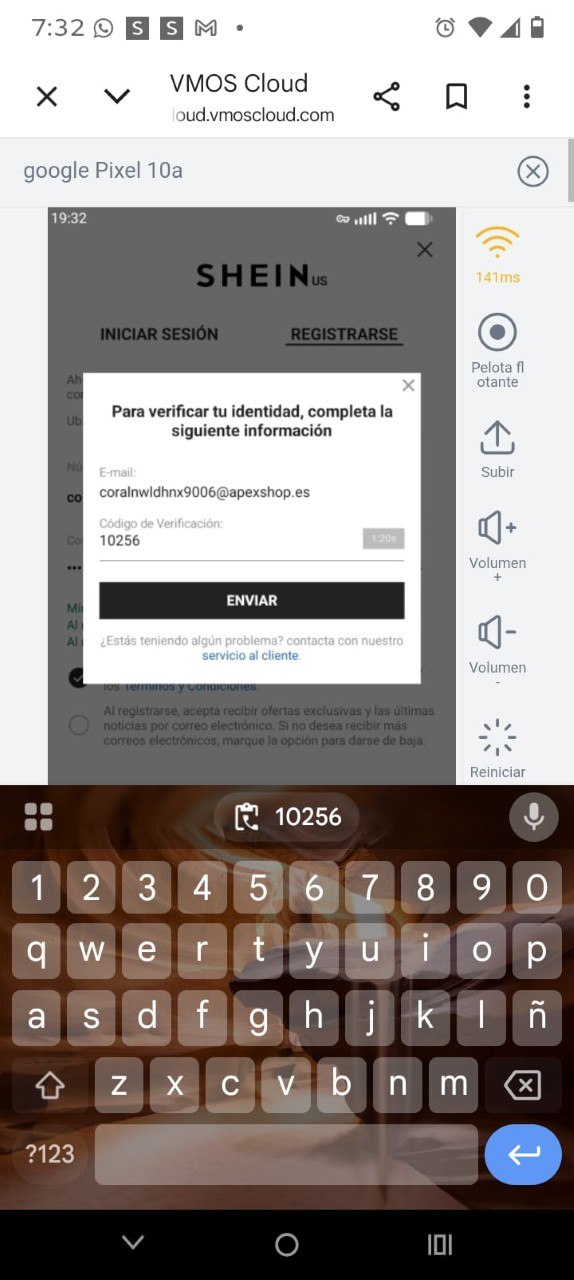
Te llegará un código al correo. Introdúcelo rápido y pulsa «Enviar». Después, cuando te pregunte si quieres iniciar sesión, toca esa opción.

Ver imagen completa
VMOS CLOUDIMAGEN 10
Ventana de verificación de identidad de SHEIN con el campo Código de Verificación y el botón Enviar.
Introduce el código que recibas en tu correo y pulsa «Enviar».